印刷できるデータ

Illustrator 推奨

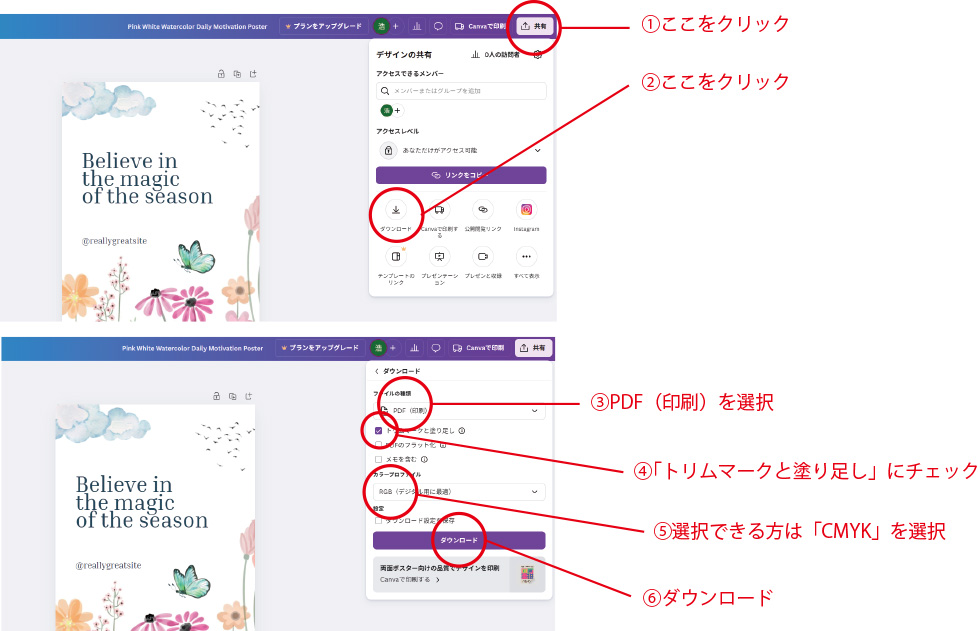
Canvaから書き出し 推奨
Excel/Word/PowerPoint等で書き出し


これら画像データはこちらで印刷サイズに合わせて手直しします。
データ作成時の注意事項
塗り足し
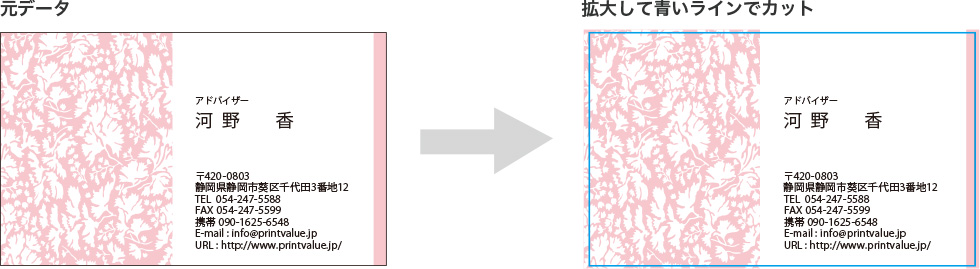
仕上がりサイズで作られた塗り足しのないデータは、少し拡大して内側でカットします。
仕上がり線付近に文字等、切れてはいけないものを配置しないでください。
画像の解像度
実寸で350pdi以上が推奨です。(A1以上のポスターなど大きな印刷物は200dpi程度でも大丈夫です。)
解像度がどの程度か判断できない場合、スマホやタブレット、PCのモニター上で、実寸程度に拡大して見ていただき、ぼやけてなければ大丈夫です。ご心配のようでしたら、データをお送りいただければ、印刷前にこちらで確認いたします。
カラーモード
イラストレーターやフォトショップ以外のアプリでは、ほとんどRGBというカラーモードでデザインを作成します。
印刷はCMYKというカラーモードになり、あまり明るい色は表現できません。
蛍光色のような色はくすんだ仕上がりになりますので、なるべく使用しないようにしてください。
※ポスターの大判出力は12色のインクで色域が広いため、明るい色を使ったRGBのデータでも大丈夫です。
データ作成時の注意事項(イラストレーター)
①フォントは全てアウトライン化してください。
②画像は埋め込むか、同じフォルダ内に画像データも入れて入稿してください。
③バージョンは最新でも大丈夫です。
データ作成時の注意事項(canva)
仕上がりサイズの外側に塗り足しを付けてPDFで保存してください。
※無料プランではカラーモードがRGBでしか保存できないため、実際の仕上がりは少し暗めになる場合があります。